


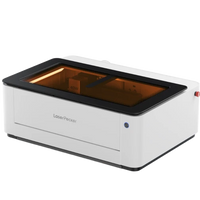
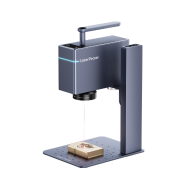




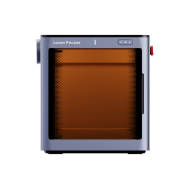
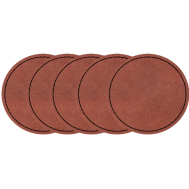
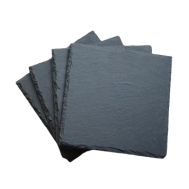
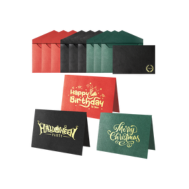


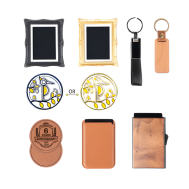


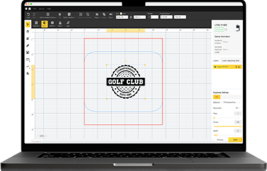
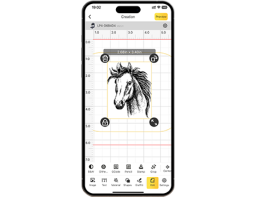




















透明感が美しいアクリルは、看板、表札、キーホルダー、LEDスタンド、ウェディングアイテムなど、さまざまなオリジナルグッズに活用できる素材です。レーザー加工機を使えば、細かな文字やロゴ、写真まで精密に表現できます。
ただし、アクリル板への彫刻方法は、使用する工具やレーザーの種類によって異なります。特に透明アクリルは青色ダイオードレーザーの光を透過しやすいため、そのままでは鮮明に刻印できないことがあります。
この記事では、アクリルに彫刻する方法を、レーザー加工、Cricut Maker、手彫りの3つに分けてわかりやすく解説します。必要な道具、具体的な手順、きれいに仕上げるコツも紹介するので、アクリル彫刻を自作したい初心者の方もぜひ参考にしてください。

この記事の内容:
- 方法1: レーザーで彫刻する方法
- 方法2: Cricut Makerで彫刻する方法
- 方法3: 手作業で彫刻する方法
方法1: ダイオードレーザーでアクリルに彫刻する方法
ダイオードレーザーを使えば、アクリル板に文字、ロゴ、模様などを精密に刻印できます。ただし、透明アクリルは青色レーザーの光を透過しやすいため、そのままでは鮮明に彫刻できない場合があります。透明な素材を加工するときは、表面に光を吸収するためのコーティングを施すことが重要です。
Step 1. 必要な工具と材料を準備する
アクリルのレーザー彫刻を始める前に、以下の道具と材料を用意しましょう。
- レーザー加工に対応したアクリル板
- ダイオードレーザー彫刻機
- 対応するデザインソフト
- 低粘着のマスキングテープ
- 水性テンペラ絵具や黒い水性マーカー
- 素材を固定する治具またはテープ
- 安全ゴーグル、保護カバー、排煙・換気設備
- 柔らかい布、中性洗剤、水
Step 2. アクリル板の材質を確認する
加工前に、使用する板がPMMA(アクリル)であり、レーザー加工に対応していることを確認してください。見た目が似ていても、PVCなどレーザー加工に適さないプラスチックがあります。材質を特定できない板は加工しないでください。
アクリル板には、主にキャストアクリルと押出アクリルがあります。一般的にキャストアクリルは、彫刻部分が白く曇ったように仕上がりやすく、文字やロゴをはっきり見せたい作品に適しています。
Step 3. デザインを準備する
文字、ロゴ、模様などのデザインを作成し、アクリル板のサイズに合わせて調整します。輪郭や細い線を鮮明に表現したい場合は、SVGやDXFなどのベクターデータが便利です。
写真を彫刻する場合は、明るさとコントラストを調整し、使用するソフトウェアに合わせてグレースケールまたはディザリング処理を行います。
Step 4. アクリル板を固定して焦点を合わせる
アクリル板を加工エリアに置き、作業中に動かないようしっかり固定します。保護フィルムがレーザー加工に対応しているか不明な場合は剥がし、必要に応じて低粘着の紙製マスキングテープを使用してください。
その後、レーザー加工機の取扱説明書に従って焦点を正確に合わせます。焦点がずれていると、文字や線がぼやける原因になります。
Step 5. 透明アクリルの表面を処理する
透明アクリルは青色ダイオードレーザーの光を通しやすいため、表面に水性テンペラ絵具や黒い水性マーカーを均一に塗り、完全に乾かしてから加工します。
コーティングの厚さにムラがあると、刻印の濃さも不均一になります。加工後に水や中性洗剤で除去できる、不透明な水性材料を使用しましょう。
Step 6. テスト加工を行う
本番と同じ種類のアクリル端材を使い、出力と速度を少しずつ変えたテストグリッドを作成します。適切な設定は、レーザーの出力、波長、焦点、アクリルの色や製法によって異なります。
特定の設定値をそのまま使用するのではなく、彫刻の濃さ、輪郭、表面の溶け具合を確認しながら調整してください。
Step 7. 加工範囲を確認する
フレームプレビューを実行し、デザインがアクリル板の範囲内に収まっているか確認します。加工エリアには、レーザー光を反射する可能性のある不要な金属や鏡面素材を置かないでください。
Step 8. レーザー彫刻を開始する
保護カバーと排煙設備を使用し、レーザー彫刻を開始します。加工中は機器のそばを離れず、炎、強い変形、異常な煙が発生していないか確認してください。異常が見られた場合は、すぐに加工を停止します。
Step 9. アクリル板を清掃する
加工後はアクリル板が冷えるまで待ち、マスキングテープや水性コーティングを取り除きます。柔らかい布と薄めた中性洗剤で表面を優しく拭き、最後に水分が残らないよう乾拭きしてください。
アクリルに対応していない溶剤や研磨剤入りクリーナーは、白化、傷、細かなひび割れの原因になる可能性があります。
Step 10. 仕上がりを確認する
- 彫刻が薄い:表面処理を均一にし、速度を下げるか出力を少し上げます。
- 表面が溶ける:出力を下げる、速度を上げる、または加工回数を減らします。
- 線がぼやける:焦点、アクリル板の固定状態、データの解像度を確認します。
- 濃さにムラがある:コーティングの厚さとアクリル板の水平を確認します。
- 細かなひびが入る:過度な熱や素材に適さないクリーナーの使用を避けます。
アクリルをきれいにレーザー彫刻するコツ:
- キャストアクリルを試す:彫刻部分が白く曇りやすく、文字やロゴのコントラストを出しやすい素材です。
- 裏面から反転彫刻する:透明アクリルの裏側から左右反転したデザインを彫刻すると、表面を滑らかに保ったままデザインを見せられます。
- 細い線を詰め込みすぎない:熱が一か所に集中しないよう、線の間隔とデザインの密度を調整します。
- 必ず端材でテストする:同じ名称のアクリルでも、色、製法、厚さ、表面処理によって加工結果が変わります。
方法2:Cricut Makerでアクリルに彫刻する方法
Cricut Makerはレーザー加工機ではなく、専用のEngraving Tipでアクリル表面を物理的に削るクラフトマシンです。深い彫刻には向きませんが、名前、短いメッセージ、シンプルな線画などを入れる作品に適しています。
Step 1. 必要な工具と材料を準備する
- Engraving Tipに対応したCricut Maker
- QuickSwap HousingとEngraving Tip
- 機種とツールに対応する薄いアクリル板
- StrongGripマットなど、素材に適したカッティングマット
- マスキングテープ
- Design Spaceをインストールしたパソコンまたはタブレット
- 柔らかいブラシまたは布
Step 2. 対応する素材を確認する
Cricutの機種、Engraving Tip、Design Spaceに表示される対応素材を確認します。厚すぎるアクリル板や、本体のローラー下を安全に通過できない素材は使用できません。
Step 3. デザインを準備する
Design Spaceに文字や線画を読み込み、操作タイプを「Engrave」に設定します。塗りつぶし文字を使用すると輪郭が二重に彫刻される場合があるため、必要に応じてシングルラインフォントを選びましょう。
Step 4. アクリル板の保護フィルムを剥がす
彫刻する面の保護フィルムを剥がします。裏面のフィルムを残しておくと傷を防ぎやすくなりますが、マットへの固定を妨げる場合は両面とも剥がしてください。
Step 5. アクリル板をマットに固定する
アクリル板をカッティングマットに置き、四辺をマスキングテープで固定します。テープが彫刻範囲に重ならないよう注意してください。
Step 6. スターホイールを移動する
アクリル板にローラーの跡が付くのを防ぐため、必要に応じて白いスターホイールを素材に接触しない位置へ移動します。詳しい操作方法は、使用機種の取扱説明書に従ってください。
Step 7. Engraving Tipを取り付ける
QuickSwap HousingにEngraving Tipを装着し、本体の指定されたクランプへ正しく取り付けます。
Step 8. 位置を確認して彫刻する
Design Space上のデザイン位置と、マットに固定したアクリル板の位置を照合します。位置に問題がなければ、画面の案内に従って彫刻を開始します。
Step 9. 削りくずを取り除く
彫刻が終わったら、柔らかいブラシや布で削りくずを取り除きます。アクリル板を曲げないよう、マットを素材から剥がすイメージでゆっくり取り外してください。
Step 10. 仕上がりを確認する
- 位置がずれる:Design Spaceの配置とマット上の座標を再確認します。
- 線が二重になる:彫刻向けのシングルラインフォントを使用します。
- 線が途切れる:アクリル板が平らに固定されているか確認します。
- 表面に傷が付く:スターホイールの位置と素材の厚さを確認します。
Cricut Makerでアクリルをきれいに彫刻するコツ:
- 細すぎる文字を避ける:小さすぎる文字や複雑な模様はつぶれやすいため、読みやすいサイズに調整します。
- シングルラインデザインを使う:Engraving Tipの動きに合った線画を選ぶと、すっきり仕上がります。
- 素材を確実に固定する:わずかなずれでも線が二重になるため、マットの粘着力とテープの固定状態を確認します。
方法3:手作業でアクリルに彫刻する方法
レーザー加工機がなくても、彫刻ペンや小型回転工具を使えば、アクリル板に文字や模様を刻めます。手彫りは、表札、ネームプレート、ウェルカムボードなど、一点ものの作品を作りたい場合に適した方法です。
Step 1. 必要な工具と材料を準備する
- アクリル板
- 彫刻ペン、Dremelなどの小型回転工具
- アクリルに対応するダイヤモンドビットまたはカーバイドビット
- マスキングテープ
- 印刷したデザイン
- 定規とマーカー
- クランプと当て布
- 安全ゴーグルと防じんマスク
- 柔らかいブラシまたは布
Step 2. デザインを準備する
初心者は、太めの文字やシンプルな線画から始めましょう。写真や複雑な陰影は手彫りでは再現しにくいため、輪郭がはっきりしたデザインがおすすめです。
Step 3. デザインをアクリル板に写す
彫刻面の保護フィルムを残したまま、印刷したデザインを重ねて輪郭を写します。保護フィルムがない場合は、低粘着のマスキングテープを貼り、その上にガイド線を描きます。
Step 4. アクリル板を固定する
アクリル板を平らな作業台に置き、クランプで固定します。傷やひび割れを防ぐため、クランプとアクリル板の間に柔らかい当て布を挟んでください。
Step 5. 端材で練習する
本番と同じ種類のアクリル端材を使い、回転数、力加減、ビットの動かし方を確認します。力を入れすぎるとビットが滑ったり、摩擦熱で表面が溶けたりするため注意しましょう。
Step 6. 輪郭から彫刻する
工具を軽く持ち、デザインの外側から少しずつ彫ります。一度で深く削ろうとせず、浅い線を複数回なぞると失敗を抑えられます。
Step 7. 線の太さと深さを整える
細いビットで輪郭を整え、必要に応じて太いビットで内側を彫ります。同じ場所に工具を長時間当てず、一定の速度で動かしてください。
Step 8. 削りくずを取り除く
作業を定期的に止め、柔らかいブラシで削りくずを取り除きます。粉じんを手でこすると表面に傷が付くことがあるため、強く拭かないようにしましょう。
Step 9. 表面を仕上げる
彫刻が完了したら、保護フィルムまたはマスキングテープを剥がします。柔らかい布と薄めた中性洗剤で表面を優しく清掃し、十分に乾燥させます。
Step 10. よくある失敗を修正する
- 線が曲がった:周囲の線を少し太くし、デザインの一部として整えます。
- 深さにムラがある:浅い部分を軽くなぞり、周囲との差を少しずつ調整します。
- 表面が溶けた:回転数や押し付ける力を下げ、工具を止めずに動かします。
- 細かな傷が付いた:削りくずをこすらず、柔らかいブラシで除去します。
アクリルを手彫りするときのコツ:
- 軽い力で複数回なぞる:一度に深く彫るより、少しずつ深くする方がきれいに仕上がります。
- ビットを使い分ける:細いビットは輪郭、太いビットは面を彫る作業に適しています。
- 両手を安定させる:反対の手も作業台に置くと、工具の動きを制御しやすくなります。
- 定期的に休憩する:疲れると工具が滑りやすくなるため、細かなデザインでは特に休憩を取りましょう。
アクリル彫刻に関するよくある質問
Q1. 透明アクリルはレーザー彫刻できますか?
はい、可能です。ただし、使用するレーザーによって加工方法が異なります。CO2レーザーは透明アクリルを加工しやすい一方、青色ダイオードレーザーの光は透明素材を透過しやすいため、水性塗料などで表面を覆う処理が必要です。
Q2. アクリル彫刻にはどのレーザーが適していますか?
透明アクリルを直接加工する場合は、一般的にCO2レーザーが適しています。青色ダイオードレーザーは黒や濃色のアクリルに向いています。透明アクリルに使用するときは、表面処理を行い、端材でテストしてください。
Q3. キャストアクリルと押出アクリルのどちらが彫刻に適していますか?
文字やロゴを白く曇ったように見せたい場合は、キャストアクリルが適しています。押出アクリルは彫刻部分のコントラストが弱くなる場合がありますが、製品によって仕上がりが異なるため、購入前にレーザー加工への対応を確認しましょう。
Q4. アクリルに写真をレーザー彫刻できますか?
はい。写真の明るさとコントラストを調整し、グレースケールまたはディザリング処理を行えば彫刻できます。透明アクリルでは、裏面から左右反転した画像を彫刻すると、表面を滑らかに保ったまま写真を見せられます。
Q5. アクリルに文字をきれいに入れるコツは?
読みやすいフォントを選び、細すぎる線や狭すぎる文字間隔を避けることが大切です。加工前に焦点と位置を確認し、同じ素材の端材で文字サイズとレーザー設定をテストしてください。
Q6. アクリルが溶けたり反ったりする原因は何ですか?
主な原因は、レーザー出力が高すぎる、加工速度が遅すぎる、または同じ場所に熱が集中していることです。出力を下げる、速度を上げる、デザインの線密度を下げるなどの方法で調整します。
Q7. アクリル彫刻はどのくらいの深さが適切ですか?
文字入れや装飾では、表面に白いコントラストが現れる程度の浅い彫刻で十分です。深く彫りすぎると、細かな文字がつぶれたり、アクリル板が変形したりする可能性があります。
Q8. アクリル彫刻後の汚れはどうやって落としますか?
柔らかい布と薄めた中性洗剤を使い、表面を優しく拭きます。硬いブラシ、研磨剤、素材に対応していない溶剤は、傷、白化、細かなひび割れの原因になるため避けてください。
Q9. ミラーアクリルにもレーザー刻印できますか?
加工できる製品もありますが、一般的には反射層や塗装層のある裏面から加工します。表面側からレーザーを照射すると反射によって機器へ影響を与える可能性があるため、素材メーカーとレーザー加工機の指示を確認してください。
まとめ
アクリルに文字やデザインを入れる方法には、レーザー彫刻、Cricut Makerによる機械彫刻、回転工具を使った手彫りがあります。細かなロゴや写真を効率よく加工したい場合はレーザー、シンプルな線画を入れたい場合はCricut Maker、一点ものを自由に仕上げたい場合は手彫りが適しています。
特に透明アクリルをレーザー加工する場合は、レーザーの波長と素材の相性を確認することが重要です。青色ダイオードレーザーを使用する際は、必要に応じて表面処理を行い、必ず同じ素材の端材でテストしてください。


