


タンブラーに名前やロゴ、イラストを刻印すれば、普段使いのアイテムを特別なギフトやオリジナルグッズに仕上げられます。特にステンレスタンブラーへの名入れには、細かなデザインを再現しやすく、仕上がりが長持ちするレーザー刻印が適しています。
この記事では、タンブラーをレーザー刻印する手順を中心に、彫刻ペン、回転CNC、Cricutを使った加工方法も紹介します。自宅でオリジナルタンブラーを作成したい方は、素材、予算、求める仕上がりに合った方法を選びましょう。

方法1:レーザー彫刻機でタンブラーに刻印する
レーザー刻印は、タンブラーに名前、ロゴ、記念日、イラストなどを入れるのに適した方法です。塗装されたタンブラーでは表面のコーティングを除去して下地を見せ、無塗装のステンレスでは対応するレーザーを使って表面に直接マーキングできます。
文字や細い線を再現しやすく、同じデザインを繰り返し加工できるため、1点ものの名入れからオリジナルタンブラーの小ロット作成まで幅広く活用できます。
タンブラーのレーザー刻印に必要なもの
- 素材に対応したレーザー彫刻機
- ステンレス製または塗装されたタンブラー
- 回転アタッチメント
- LightBurn、LaserPeckerソフトウェア、またはLaserPeckerアプリ
- 無水エタノールまたは表面清掃用クロス
- 同じ素材・塗装のテスト用タンブラーまたは端材
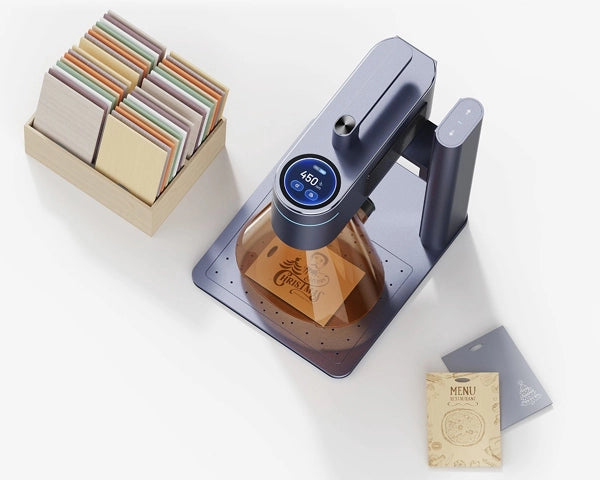
どのレーザーを選べばよい?
- 塗装・パウダーコーティング:ブルーダイオードレーザーで表面塗装を除去できます。
- 無塗装ステンレス:1064nm赤外線レーザーまたはファイバーレーザーが適しています。
- 両方を加工したい場合:ブルーダイオードと赤外線レーザーを搭載したLaserPecker LP4のようなデュアルレーザー機が便利です。
タンブラーをレーザー刻印する手順
ステップ1:素材と表面仕上げを確認する
タンブラーが無塗装ステンレス、塗装、パウダーコーティングのどれに該当するかを確認します。素材や表面処理によって、適切なレーザー波長と加工設定が異なります。
ステップ2:デザインを作成する
名前、ロゴ、画像などをソフトウェアに読み込み、加工範囲に合わせてサイズを調整します。曲面では横幅の広いデザインほど歪みやすいため、最初は小さめの文字やロゴがおすすめです。
ステップ3:タンブラーを清掃する
表面の油分、指紋、ホコリを無水エタノールなどで拭き取ります。汚れが残っていると、刻印の濃さや仕上がりにムラが出ることがあります。
ステップ4:回転アタッチメントに固定する
タンブラーをローラーまたはチャックに固定し、回転軸と本体の中心を合わせます。テーパー形状の場合は、加工面がレーザーに対してできるだけ水平になるよう角度を調整します。
ステップ5:焦点と加工設定を調整する
焦点距離を正しく合わせ、素材に応じて出力、速度、解像度、加工回数を設定します。最適値は機種や塗装によって異なるため、目立たない場所または同じ素材でテスト加工してください。
ステップ6:プレビューで位置を確認する
フレームプレビューを実行し、デザインが希望する位置に収まっているか確認します。名前の向き、継ぎ目、飲み口との位置関係もチェックしましょう。
ステップ7:刻印して表面を清掃する
安全カバーを使用し、十分に換気した状態で加工を開始します。終了後はタンブラーが冷めるのを待ち、柔らかい布で粉じんや加工残留物を拭き取ります。
レーザー刻印のメリット・デメリット
メリット:
- 細かな文字やロゴを高精度に加工できる
- 印刷やシールより剥がれにくい
- 同じデザインを再現しやすい
- 名入れギフトや小ロット制作にも対応できる
デメリット:
- レーザー彫刻機と回転アタッチメントの導入費用がかかる
- 素材や塗装ごとにテスト加工が必要
- 円すい形や凹凸の大きなタンブラーは位置合わせが難しい
方法2:彫刻ペンでタンブラーに名入れする
電動彫刻ペンや小型の回転ツールを使えば、レーザー彫刻機がなくてもタンブラーに文字や簡単な模様を入れられます。手書きの風合いを生かした1点ものには向いていますが、均一な線や複雑なロゴを再現するには練習が必要です。
必要な道具
- 電動彫刻ペンまたは回転ツール
- 金属加工用の細い彫刻ビット
- ステンレス製タンブラー
- ステンシルまたは油性マーカー
- 滑り止めマット、クランプまたはバイス
- 保護メガネ、防じんマスク、手袋
彫刻ペンでタンブラーを刻印する手順
ステップ1:デザインを下書きする
油性マーカーで直接下書きするか、ステンシルを貼って文字や模様の輪郭を作ります。最初は短い名前やシンプルな図形を選びましょう。
ステップ2:タンブラーを固定する
滑り止めマットやバイスを使い、加工中にタンブラーが転がらないよう固定します。真空断熱構造を変形させないよう、強く締めすぎないでください。
ステップ3:端材で練習する
同じような金属表面で、ビットの動かし方と適切な力加減を確認します。強く押し込むより、軽い圧力で複数回なぞるほうが線を整えやすくなります。
ステップ4:輪郭に沿って彫刻する
ペンを安定して持ち、下書きに沿ってゆっくり動かします。一度に深く削らず、浅い線を重ねながら仕上げてください。
ステップ5:表面を清掃する
金属粉を取り除き、柔らかい布で表面を拭きます。飲み口や内側に削りくずが残っていないことも確認しましょう。
彫刻ペンのメリット・デメリット
メリット:
- 比較的低予算で始められる
- ソフトウェアを使用しない
- 手書きらしい仕上がりを表現できる
デメリット:
- 線の太さや深さを均一にするのが難しい
- 細かなロゴや量産には向かない
- 失敗した部分を元に戻せない
方法3:回転CNCでタンブラーを彫刻する
第4軸を備えた回転CNCを使うと、タンブラーを回転させながら金属表面を機械的に削れます。一定の深さで加工しやすく、同じデザインを繰り返し制作できますが、レーザー刻印よりもセットアップや工具の管理に専門知識が必要です。
必要な道具
- 第4軸または回転軸に対応したCNCマシン
- CAD/CAMソフトウェア
- 金属用の彫刻ビットまたはカーバイドビット
- 加工可能なステンレスタンブラー
- 保護メガネと集じん・切りくず対策用品
回転CNCでタンブラーを彫刻する手順
ステップ1:デザインとツールパスを作成する
CADソフトでデザインを作成し、回転軸に対応したCAMソフトでツールパスへ変換します。タンブラーの直径と加工範囲を正確に入力してください。
ステップ2:タンブラーを固定する
回転軸にタンブラーを水平に取り付けます。中心軸がずれていると文字が傾いたり、彫刻の深さが不均一になったりします。
ステップ3:ビットと原点を設定する
素材に合うビットを取り付け、加工面に原点を設定します。タンブラーの外壁は薄いため、切削深さを慎重に設定してください。
ステップ4:テスト運転を行う
ビットを表面から離した状態でツールパスを確認し、回転方向、加工範囲、固定状態に問題がないかチェックします。
ステップ5:彫刻を開始する
適切な回転数と送り速度で加工します。異常な振動や音が発生した場合は、すぐに停止して固定状態と設定を確認してください。
ステップ6:バリを取り除く
加工後は金属片を清掃し、必要に応じて細かなバリを除去します。飲み口や内側に切りくずが残っていないことを確認します。
回転CNCのメリット・デメリット
メリット:
- 一定の深さで機械彫刻できる
- 耐久性の高い仕上がりになる
- 同じデザインを繰り返し加工しやすい
デメリット:
- CNC、回転軸、CAD/CAMの知識が必要
- セットアップに時間がかかる
- 深く削りすぎるとタンブラーを損傷する可能性がある
方法4:Cricutと塗膜剥離剤で模様を入れる
Cricutで作ったステンシルと塗膜剥離剤を使えば、パウダーコーティングされたタンブラーの塗装だけを部分的に除去できます。金属を彫る方法ではありませんが、レーザー彫刻に似た見た目のオリジナルタンブラーを作成できます。
使用できる剥離剤や使用条件は地域や製品によって異なります。必ず製品ラベルと安全データを確認し、換気のよい場所で保護具を着用してください。
必要な道具
- Cricutなどのカッティングマシン
- 粘着ビニール
- 転写テープ
- タンブラーの塗装に対応した塗膜剥離剤
- パウダーコーティングされたタンブラー
- 耐薬品手袋、保護メガネ、マスク
- 養生テープと使い捨てブラシ
ステンシルでタンブラーを加工する手順
ステップ1:ステンシルを作成する
Cricut Design Spaceなどで文字や模様を作成し、粘着ビニールをカットします。細すぎる線や小さすぎる文字は避けてください。
ステップ2:ステンシルを貼る
タンブラーを清掃して乾燥させ、転写テープでステンシルを貼ります。剥離剤が入り込まないよう、文字の縁をしっかり圧着します。
ステップ3:周囲をマスキングする
加工しない部分を養生テープや保護シートで覆います。剥離剤が飲み口やタンブラー内部に付着しないよう保護してください。
ステップ4:剥離剤を塗布する
製品の使用説明に従い、露出したデザイン部分へ均一に塗布します。放置時間は製品によって異なるため、固定した時間を一律に使用しないでください。
ステップ5:塗膜を除去する
塗膜が柔らかくなったら、表面を傷つけないよう慎重に取り除きます。必要以上に長く放置すると、ステンシルの下まで剥離が広がることがあります。
ステップ6:洗浄して仕上げる
ステンシルを剥がし、剥離剤の説明に従って残留物を完全に除去します。使用前に飲み口と外面を十分に洗浄してください。
Cricut加工のメリット・デメリット
メリット:
- レーザー彫刻機を使わずに加工できる
- 名前やシンプルな模様を自由に作成できる
- 比較的低コストで始められる
デメリット:
- パウダーコーティングされた表面に限られる
- 金属そのものを彫る加工ではない
- 薬剤の取り扱いと廃棄に注意が必要
- 細かなデザインは輪郭がにじみやすい
タンブラーのレーザー刻印に関するよくある質問
Q1. タンブラーに自分でレーザー刻印できますか?
はい。素材に対応したレーザー彫刻機、回転アタッチメント、デザインソフトがあれば、自宅でもタンブラーに名入れできます。塗装されたタンブラーと無塗装ステンレスでは適切なレーザーが異なるため、加工前に素材を確認し、同じ表面でテストしてください。
Q2. ステンレスタンブラーの刻印にはどのレーザーが適していますか?
無塗装ステンレスへの直接マーキングには、1064nm赤外線レーザーまたはファイバーレーザーが適しています。塗装やパウダーコーティングを除去して下地を見せる加工には、ブルーダイオードレーザーも使用できます。両方に対応したい場合は、ブルーと赤外線のデュアルレーザーを搭載したLaserPecker LP4が便利です。
Q3. タンブラーのレーザー刻印に回転ローラーは必要ですか?
小さなロゴや短い名前であれば、加工面を水平に固定して回転ローラーを使わずに刻印できる場合があります。ただし、横幅の広いデザイン、全周加工、テーパーのあるタンブラーでは、焦点距離とデザイン比率を保つために回転アタッチメントの使用をおすすめします。
Q4. タンブラーのレーザー刻印は洗っても消えませんか?
適切に加工されたレーザー刻印は、印刷やステッカーのように簡単には剥がれません。ただし、表面塗装そのものの耐久性や洗浄方法は製品ごとに異なります。食器洗浄機を使用できるかどうかは、刻印の有無だけで判断せず、タンブラー本体の取扱説明書を確認してください。
Q5. 塗装されたタンブラーにもレーザー刻印できますか?
はい。レーザーで塗装やパウダーコーティングを部分的に除去し、下地のステンレスを露出させることで、コントラストのある文字やロゴを表現できます。ただし、塗膜の種類によって必要な出力と速度が異なるため、必ずテスト加工を行ってください。
Q6. タンブラーの曲面にきれいに刻印するにはどうすればよいですか?
回転アタッチメントを使用し、タンブラーの中心軸、焦点、直径を正確に設定します。テーパー形状では加工面が水平になるよう角度を補正し、最初は横幅の狭いデザインで試すと歪みを抑えやすくなります。加工前にはフレームプレビューで位置も確認してください。
Q7. 持ち込みのタンブラーに名入れできますか?
持ち込み品へのレーザー名入れに対応する加工店はあります。ただし、素材、表面処理、サイズ、形状によっては加工できません。破損時の補償条件や持ち込み手数料も店舗ごとに異なるため、タンブラーの商品情報と希望するデザインを事前に提示して確認しましょう。
まとめ
タンブラーに名入れする方法には、レーザー刻印、彫刻ペン、回転CNC、ステンシルと塗膜剥離剤を使う方法があります。仕上がりの精度、耐久性、再現性を重視するなら、レーザー刻印が最も実用的です。
塗装されたタンブラーにはブルーダイオードレーザー、無塗装ステンレスには1064nm赤外線レーザーまたはファイバーレーザーが適しています。曲面へきれいに刻印するには、回転アタッチメントを使用し、焦点、中心軸、タンブラーの直径を正しく設定することが重要です。
まずは目立たない場所や同じ素材でテストし、シンプルな名前やロゴから始めてみましょう。適切な機材と設定を選べば、自宅でもギフトや記念品に使えるオリジナルタンブラーを作成できます。


