














































「写真はレーザーで彫刻できますか?」と尋ねる方がいますが、答えはもちろん「はい」です。
写真レーザー彫刻(ピクチャー彫刻、イメージ彫刻とも呼ばれます)は、ポートレートや顔写真、画像を木材・金属・ガラスなどの素材表面に彫り込む高度な加工技術です。
本ガイドでは、写真レーザー彫刻の仕組み、素材ごとの挙動、写真彫刻に使うレーザーマシン、そしてコルク等の素材で作るレーザー彫刻クラフトの基本的な手順まで、詳しく解説します。

この記事でわかること:
- パート1: 写真レーザー彫刻とは?使用するマシンの紹介
- パート2: 写真レーザー彫刻のアイデア — クリエイティブな応用4選
- ケーススタディ: 金属/木材に写真をレーザー彫刻する5つのステップ
パート1:写真レーザー彫刻とは?使用するマシンの紹介
1.1 写真をレーザー彫刻に変換する仕組み
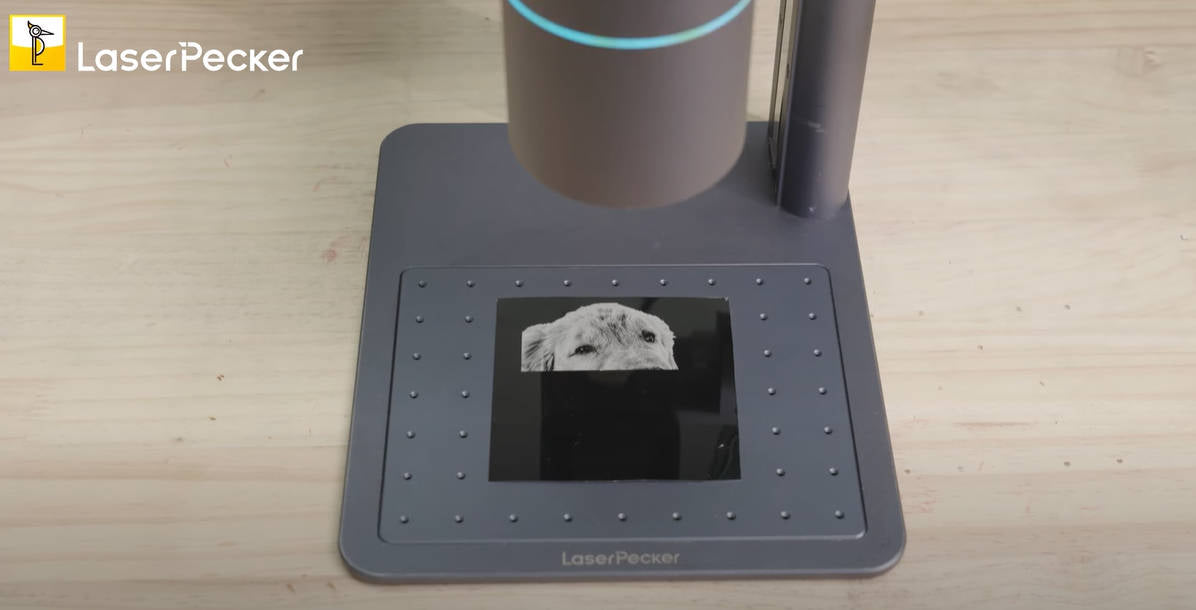
写真をレーザー彫刻する際、レーザー彫刻機は素材の表面に集中的なレーザービームを照射し、高エネルギーによって局所的な加熱・気化を起こします。 この工程で素材の表面が薄く除去され、画像の形が彫り込まれます。
レーザーによる写真彫刻は、さまざまな写真加工方法の中でも特におすすめです。 その理由は、便利で精密、かつ耐久性が高く、幅広い素材に対応でき、細かいデザインを長持ちさせられるためです。
1.2 写真レーザー彫刻に使うレーザーマシン
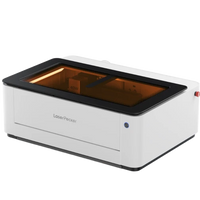
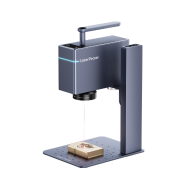
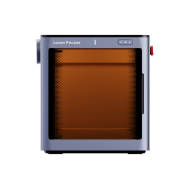
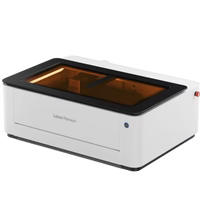
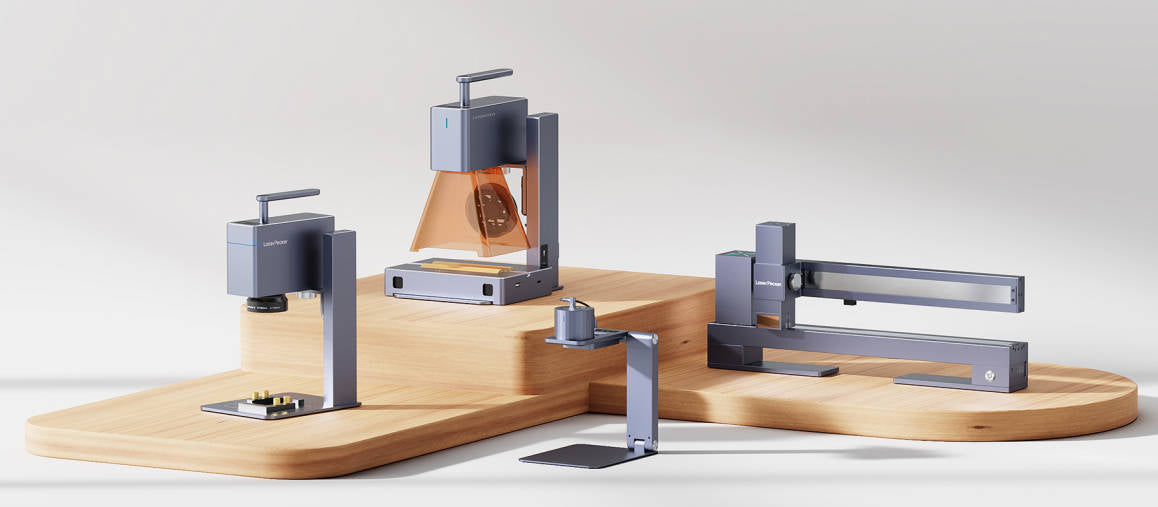
写真レーザー彫刻を始めるには、 レーザー彫刻機 が必須です。 このマシンは彫刻工程をスムーズにし、精密で長持ちする仕上がりを実現します。
数多くのレーザー彫刻機がある中で、 「写真彫刻に最適なレーザーは何?」 「写真レーザー彫刻に最適なマシンはどれ?」 という疑問を抱く方も多いでしょう。
CO2レーザーやファイバーレーザーと比べると、 「ダイオードレーザーで写真を彫刻できるの?」という不安を持つ方もいます。 しかし、ダイオードレーザーでも写真彫刻は可能なので安心してください。
ダイオードレーザーは家庭用や小規模用途の写真レーザー彫刻に非常に適しています。 持ち運びやすさ・使いやすさ・コストパフォーマンスを重視するなら、 ダイオードレーザー彫刻機 が最適です。
1.3 写真レーザー彫刻に最適な素材とは?
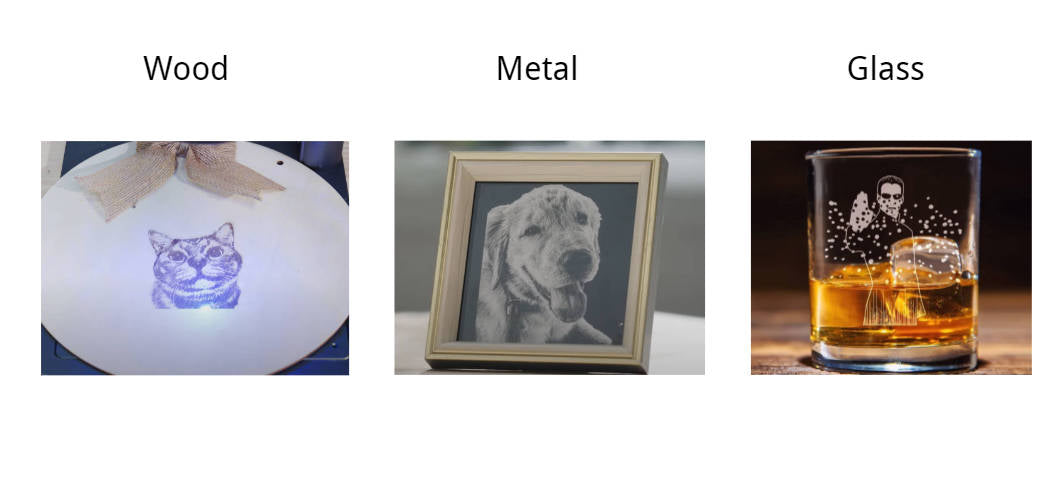
写真レーザー彫刻に向いている素材は、求めるデザイン性と耐久性によって異なります。 ここでは特におすすめの3つの素材を紹介します。
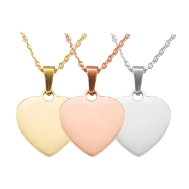
金属:細部まで鮮明に表現でき、耐久性も高い
ガラス:滑らかで透明感のある仕上がり
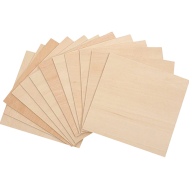
木材:木目の風合いを活かしたナチュラルで温かみのある仕上がり
どの素材にも独自の魅力があり、仕上がりの雰囲気や好みによって選ぶことができます。
Part 2: 写真レーザー加工のクリエイティブアイデア4選
写真をレーザー彫刻したいけど、アイデアが思い浮かばない…という方へ。
ここでは、あなたの創作意欲を刺激する4つのアイデアをご紹介します!
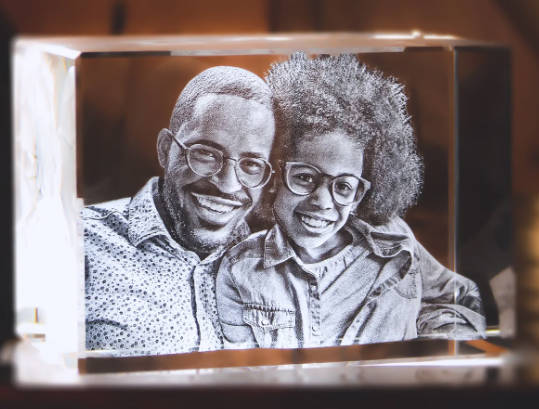
1. クリスタルへの写真レーザー彫刻:
レーザーを使えば、 クリスタルの内部に繊細なディテールを彫刻でき、まるで3Dのような立体的な仕上がりになります。
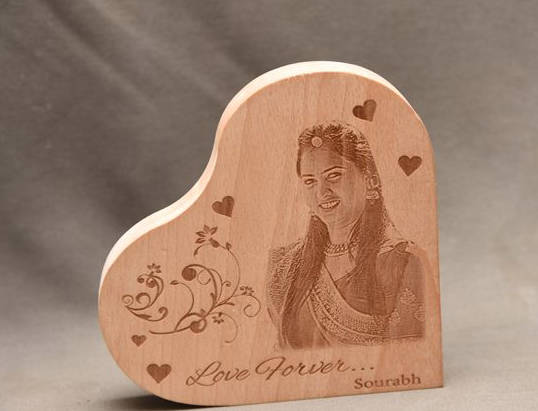
2. 木材への写真レーザー彫刻:
レーザーを使えば、 木材に思い出の写真を刻むことができます。
木目の質感が映像に奥行きを与え、温かみのある仕上がりになります。
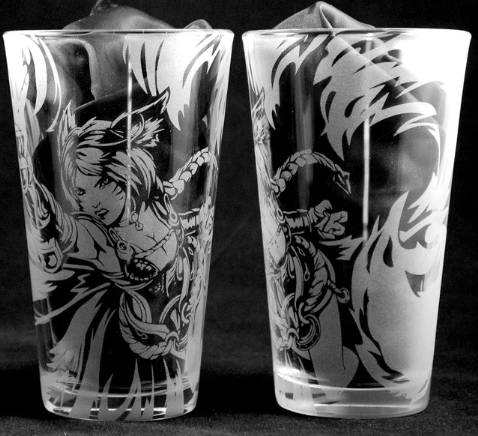
3. ガラスへの写真レーザー彫刻:
レーザーを使えば、ガラスに鮮明な写真を彫刻できます。
透明感のある仕上がりで、ギフトやインテリアに最適です。
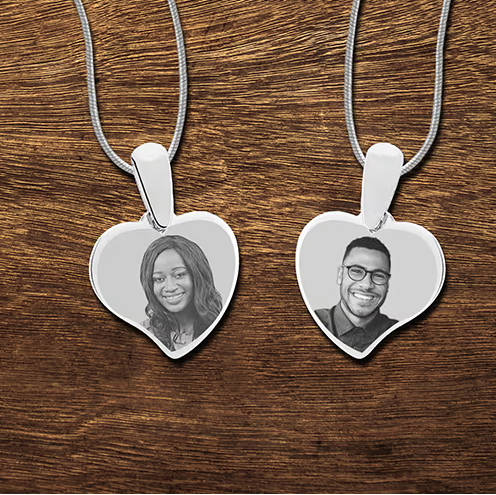
4. 金属への写真レーザー彫刻:
レーザー加工の精度を活かして、金属に写真を刻み、長く残る特別なアイテムを作ることができます。
💡ケーススタディ:写真を金属/木材にレーザー彫刻する5つのステップ
金属/木材に写真をレーザー彫刻するための準備チェックリスト:
- 彫刻素材: 金属/木材シート
- レーザー加工機: レーザー彫刻機
- デザイン: 写真、画像、ポートレートなど
金属に写真をレーザー彫刻するのは難しい? いいえ、難しくありません! 模様・文字・写真など、どんなデザインでも手順はシンプルです。 写真を彫刻用にどう準備する? 心配はいりません。以下の5ステップに沿って進めれば、あなたの写真を美しく刻むことができます。
Step 1:素材を選ぶ(例:金属シート)
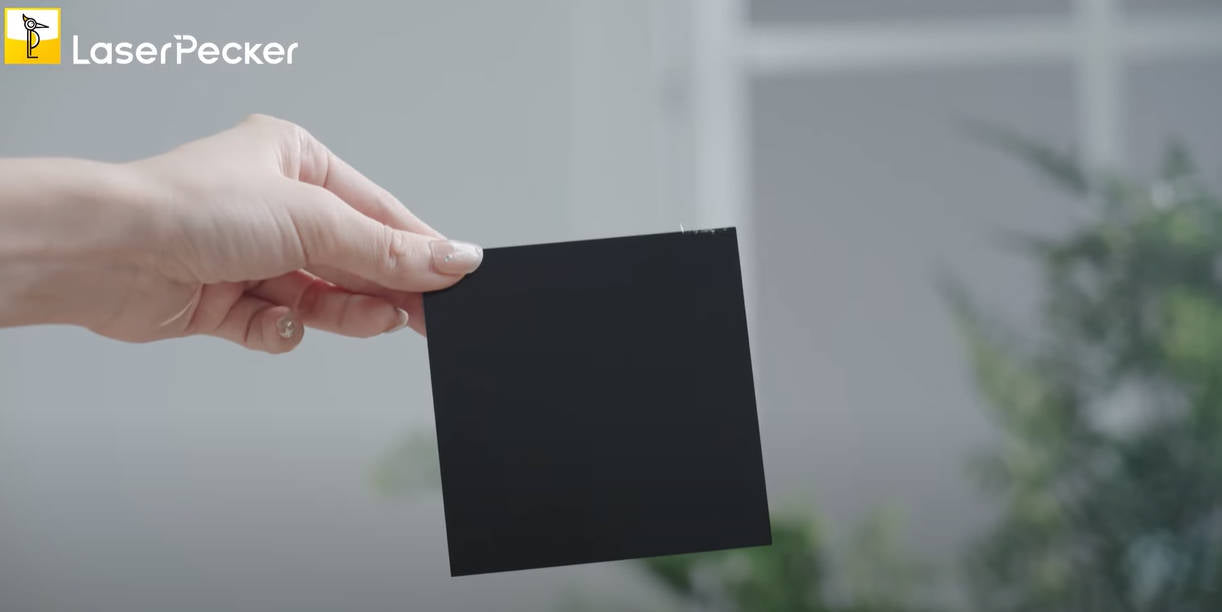
まず、レーザー彫刻に適した金属シートを選びましょう。 表面が滑らかで均一な素材は、彫刻結果をより美しく仕上げます。 本ケーススタディでは、厚さ3mmのブラック金属/木材シートを使用します。
Step 2:写真彫刻に適したレーザー彫刻機を選ぶ
使用する素材に対応しているレーザー彫刻機を選びましょう。 用途やシーンに合わせて最適な機種を選定することが大切です。
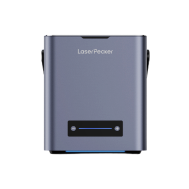
ここでは、二波長レーザーを搭載した LaserPecker 4(LP4) を使用します。写真彫刻にも非常に適した多機能レーザー彫刻機です。
Step 3:彫刻デザインを準備する
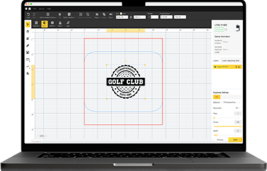
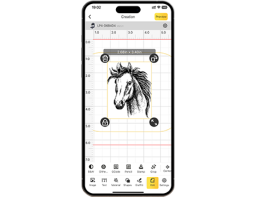
無料の グラフィックデザインソフト を使って、彫刻したい写真や画像を取り込み、サイズやレイアウトを整えます。
写真彫刻をより美しく仕上げるために、以下の加工がおすすめです:
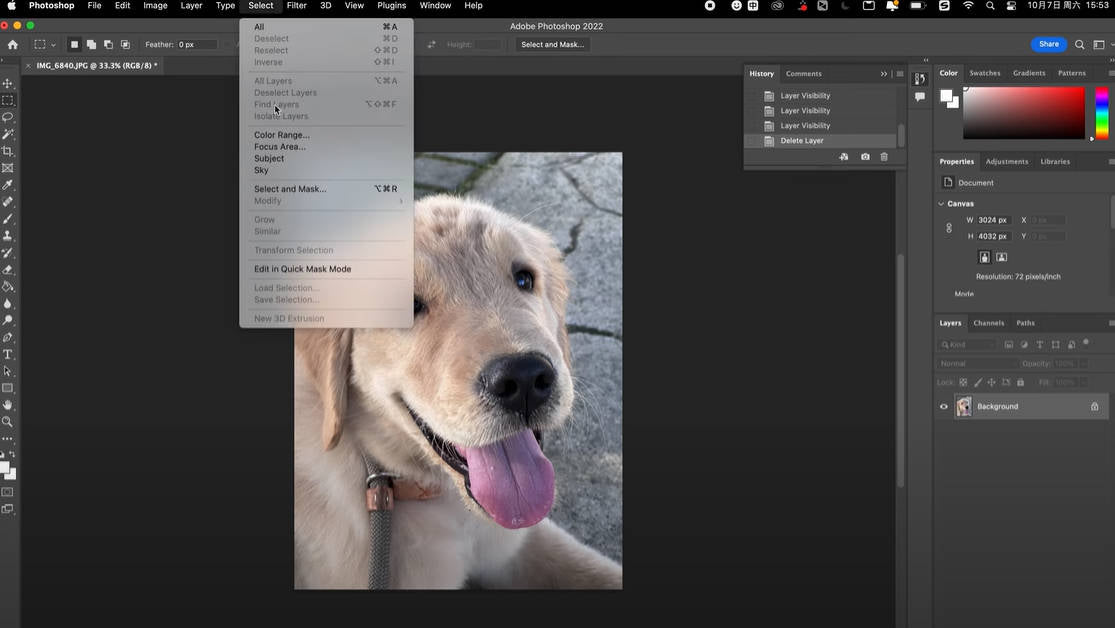
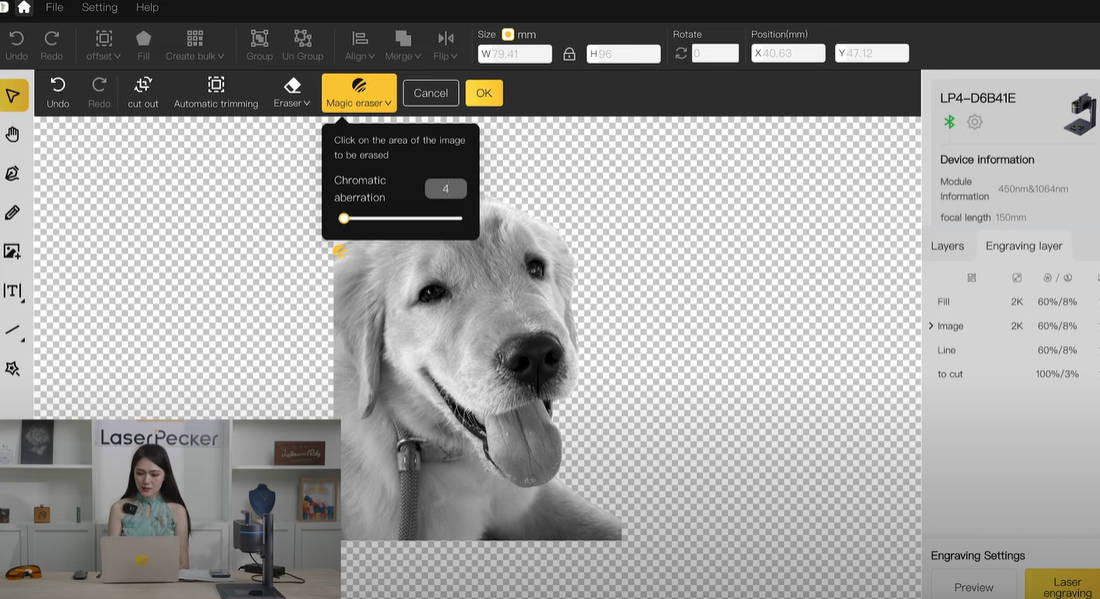
1. Photoshopなどで背景を削除し、被写体を際立たせます。
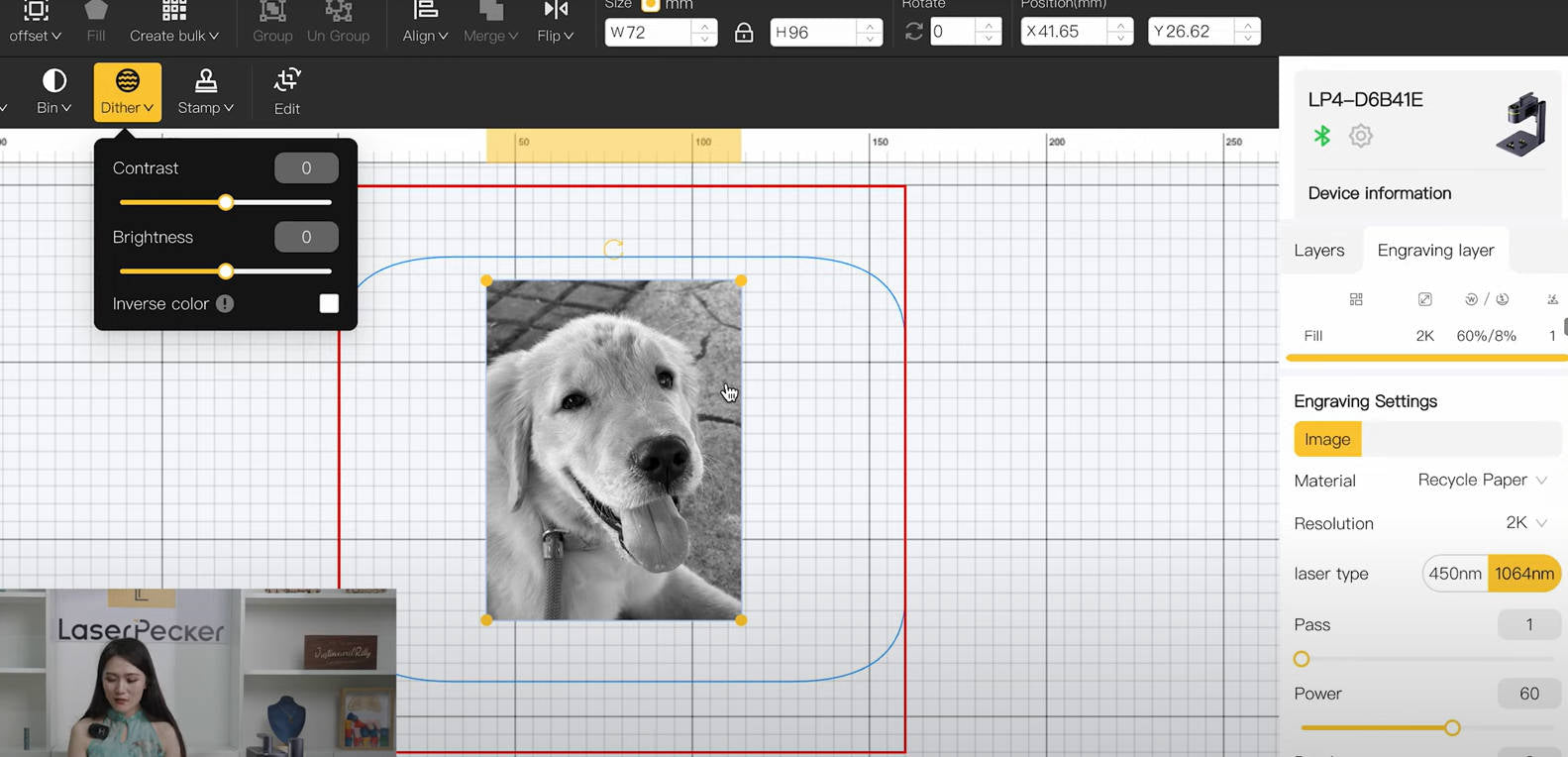
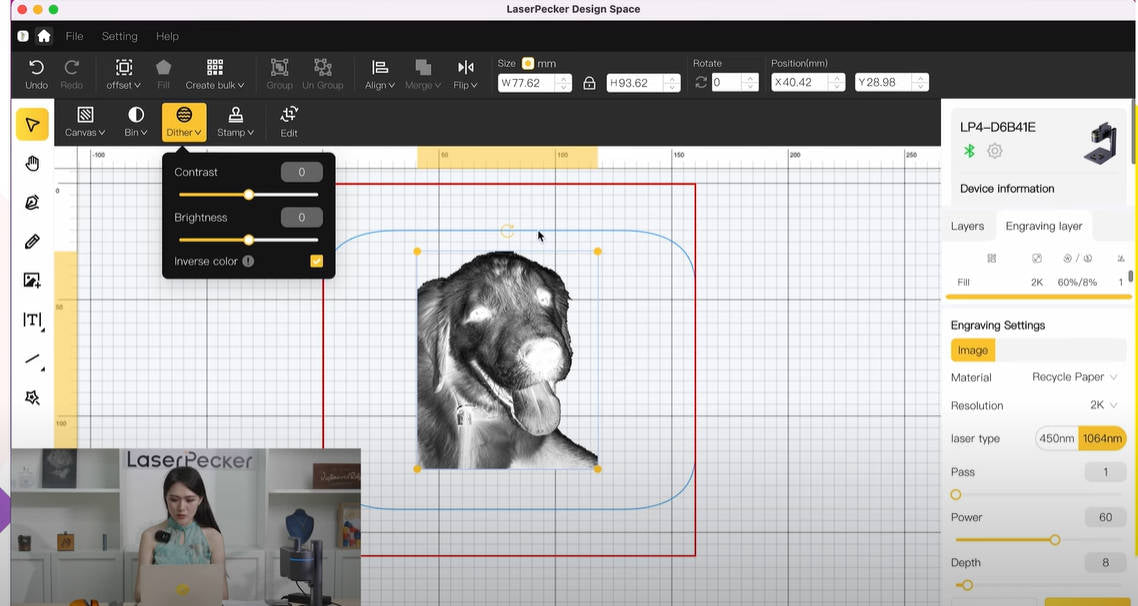
2. ディザリング(網点処理)を適用し、階調を滑らかにします。
3. 写真をシャープにし、細部をくっきりさせます。
4. 黒い金属に彫刻する場合は、色を反転させると仕上がりが正確になります。
Step 4:レーザー彫刻機のセットアップ
① 彫刻機の電源を入れ、PCまたはスマホと接続します。
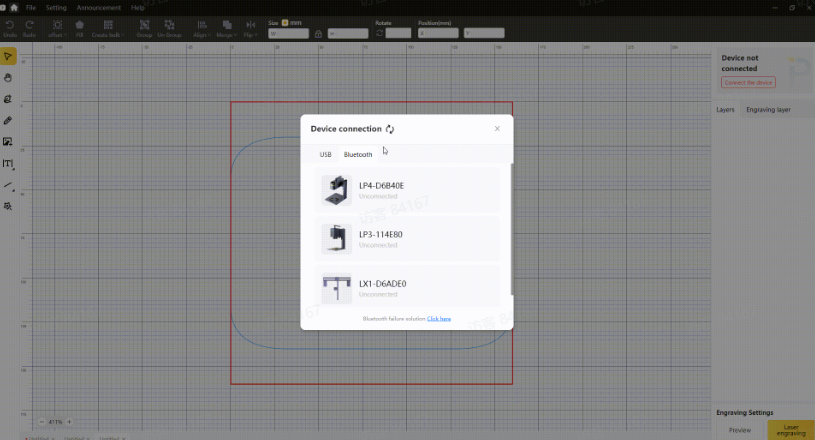
② ソフトを開き、デザインを読み込みます。
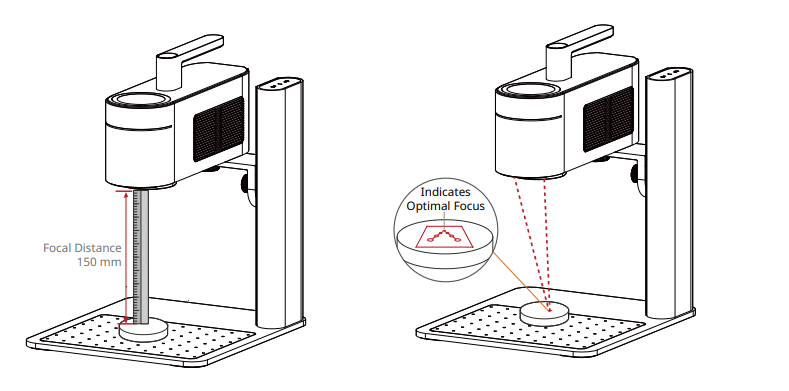
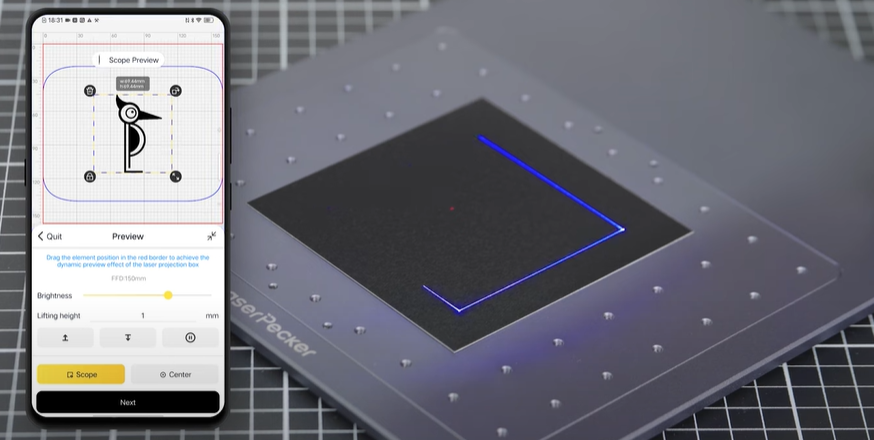
③ 「プレビューモード」で焦点距離を確認します。
LP4の場合は以下のどちらでも焦点を合わせられます:
- 金属面とレーザーの距離を15cm(150mm)にする
- 2つの赤いドットが重なっているか確認する
④ 素材を作業範囲内に配置し、デザインの位置・サイズを調整します。
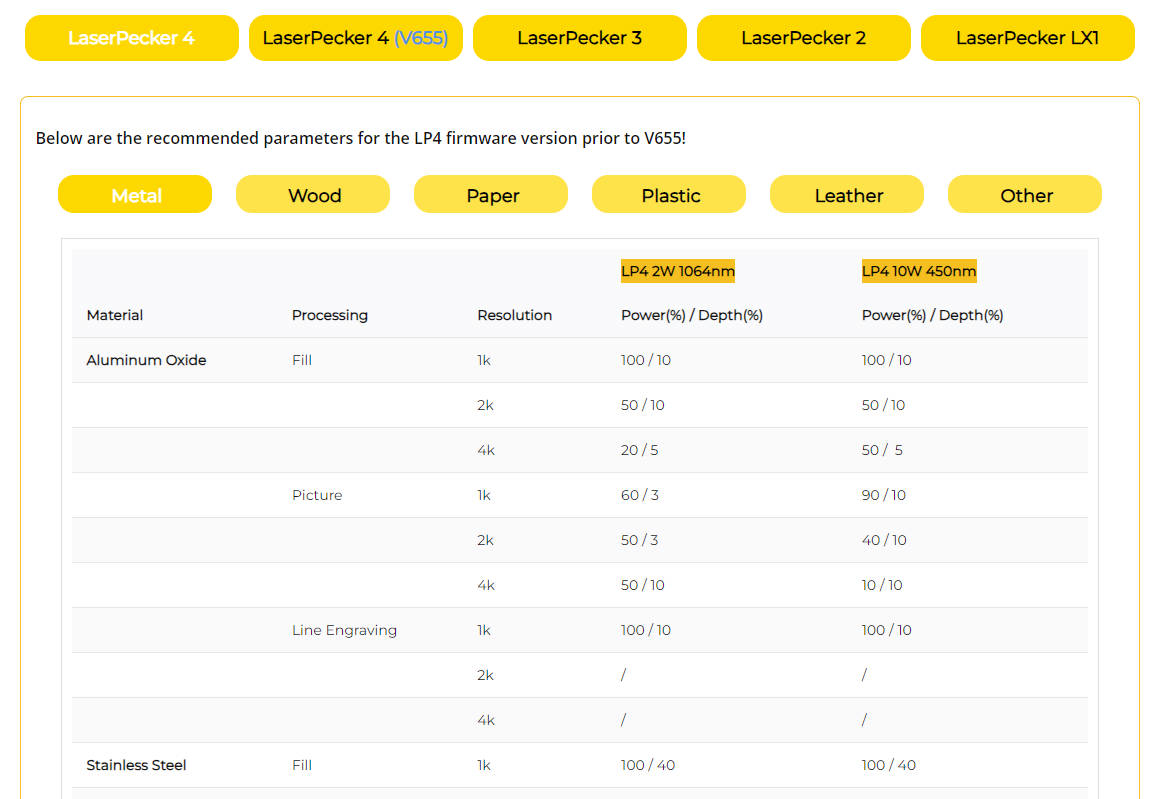
⑤ レーザー設定(パワー・速度・解像度など)を調整します。
推奨設定(LP4・金属へ写真彫刻): 2W 1064nm/解像度:2K/パワー:40%/深さ:10%/1パス
他の素材設定は 素材設定表 をご覧ください。
Step 5:レーザー彫刻をスタート
最終確認をしたら、スタートボタンを押して彫刻開始! レーザーが写真をゆっくり刻んでいく様子はとても魅力的です。
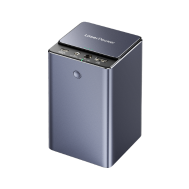
彫刻中は煙が出る場合がありますので、マスクの着用や エアクリーナー の使用をおすすめします。
LP4の使い方の詳細は LP4ユーザーマニュアル もチェックしてみてください。
まとめ
この記事では、写真をさまざまな素材にレーザー彫刻する方法を紹介しました。 クリエイティブなアイデアと実践的なケーススタディが、あなたの写真彫刻プロジェクトを始めるきっかけになれば幸いです。


